

このページでは、ST911 スマートダッシュボード(4.6インチ)および ST911max(6.2インチダッシュボード)の取付けヒントを掲載します。これらのヒントは、取付け作業や最新ソフトウェアへの継続的なアップグレードに大いに役立ちます。お客様はこのページをパソコンやスマートフォンに保存しておくことができます。
Tesla がソフトウェアをアップデートした場合、当社もそれに対応したソフトウェアをリリースします。
ST911とST911maxの違い
ST911は4.6インチスクリーンで、タッチスクリーンではありません。CarPlay対応バージョンもありません。
ST911max は 6.2インチスクリーンで、CarPlay 非対応版(非タッチパネル)と、CarPlay 対応版(タッチパネル)の2タイプがあります。
------------------------------------------------------------------------------------------------------------
ソフトウェアアップグレードのコツ。 ST911およびST911maxのCarPlay非搭載バージョンでは、ソフトウェアをアップグレードする際にTFカードまたはUSBメモリをご用意ください。ソフトウェアをTFカード(またはUSBメモリ)にコピーし、Typeポートに挿入してアップグレードします。一方、6.2 CarPlayスクリーンバージョンでは、画面を右から左へスワイプして設定画面に入り、タッチ操作でアップグレードできます。
------------------------------------------------------------------------------------------------------------
取付のコツ:4.6 インチと 6.2 インチで取付方法は同じです。
----------------------------------------------------------------------------------------------------------
🛒 今すぐチェックして、ドライブ体験をワンランクアップさせましょう:
取り付け前のご注意
1. 製品ケースの取り扱いにご注意ください。 製品ケースはUV仕上げとなっており、この仕上げは硬い物との接触で傷つきやすくなっています。
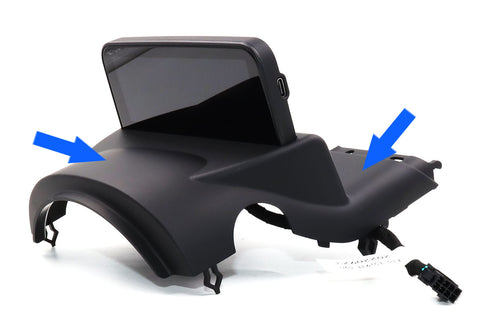
2. クリップの位置にご注意ください。 クリップは正しくはまっていないと破損しやすいため、車両に取り付ける際はご注意ください。
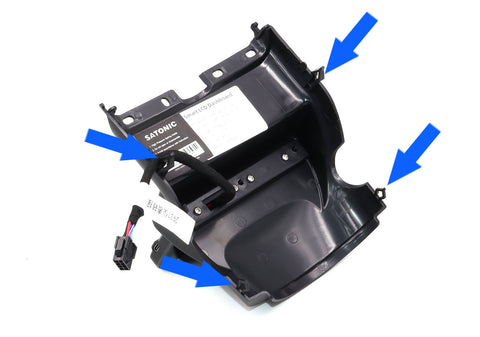
「CAN」とは何を意味するのか
(コントローラーエリアネットワーク、CAN) ST911で「CAN」という表記がある場合、それはデータ通信(CANコネクターなど)を意味します。ST911のCANコネクターを車両に接続すると、速度、バッテリー残量、ドア、シートベルトなどの車両情報を読み取ることができます。
---------------------------------------------------------------------------------------------------------
1. ケーブル接続
Ryzen AMD 搭載車と Intel Atom 搭載車では、ケーブル接続方式が異なります。お客様はこの点に十分ご注意ください。
AMDケーブルの取り付け:
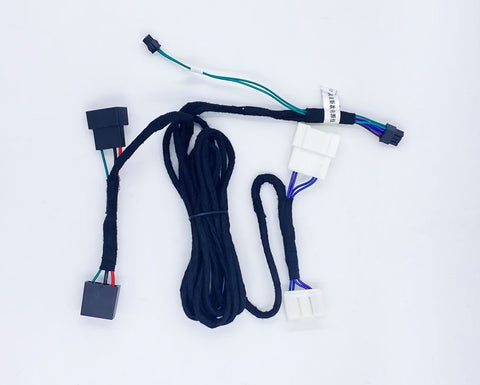
第1世代AMDケーブル は2か所に接続する必要があります。1つは助手席側、もう1つは運転席側のコネクターです。
Notice:
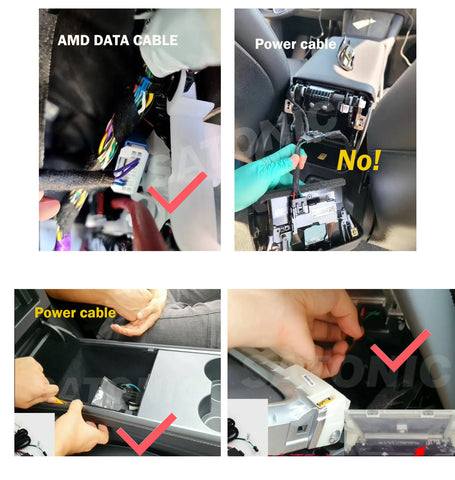
ST911 AMDデータケーブルの場合、一方のコネクタを車両側データコネクタに接続し、もう一方は接続不要です(他の製品、たとえば別デバイスを追加する際のために残してあります)。
ケーブル接続が間違っている場合、ST911 は電源が入りません。

以下の説明はLHD(左ハンドル車)向けです。 RHD(右ハンドル車)の場合はコネクター位置が逆になっている車両がありますのでご確認ください。お客様ご自身でケーブルコネクターの形状から判別可能です。電源コネクターの方が、AMDデータケーブルのコネクターよりも配線の本数が多くなっています。
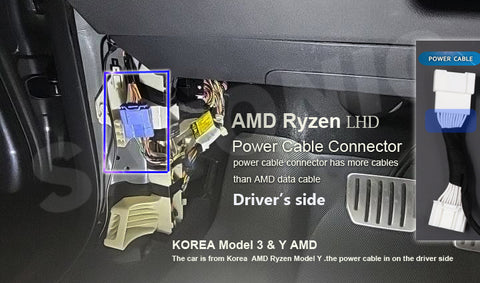
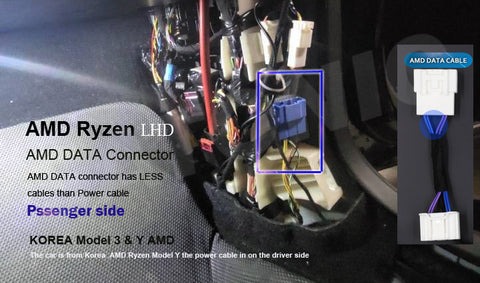
第2世代AMDケーブル:SATONIC は2023年1月15日よりケーブルをアップグレードしました。韓国在庫の一部製品には第1世代AMDケーブルが搭載されています。新世代のAMDケーブルでは、電源ケーブルはワイヤレスチャージャーポートに接続するため、ダッシュボードを再度分解する必要はありません。センターコンソールを開けて、電源ケーブルをワイヤレスチャージャーのコネクタに接続し、データコネクタをAMDデータポートに接続してください。

QRコードをスキャン
取付け動画を見る
Intel ケーブルの取り付け:
Intel Atomバージョンの取付けでは、運転席側(車種によっては助手席側)のデータケーブルに接続するだけでOKです。

2. 取付動画の参照
-----------------------------------------------------------------------------------------------------------
パート II 設定
3.ST911/ST911max の設定方法
設定モードへの入り方:
ST911およびST911max(CarPlayなし)の場合、ステアリング右側のロールボタンを右方向へ3秒間長押しすると、設定メニューに入ります。 ST911max(CarPlay版)の場合は、画面を指1本で右から左へスワイプすると設定画面に入ります。
設定モードの終了方法:
ステアリング左側のロールボタンをスライドさせると設定が完了し、モードを終了します。
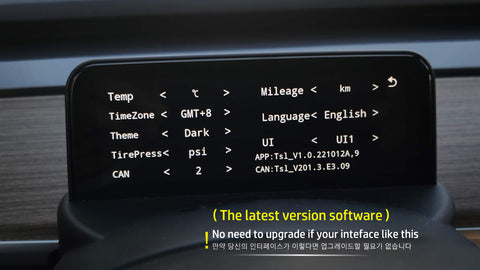
CANオプションの工場出荷時設定は「1」です。もしST911で画面が表示されない、または誤った情報が表示される場合は、設定メニューに入り、CANオプションを「2」に変更してください。(Teslaが2022.28.2以降ソフトウェア設計をアップグレードしたため、CANデータの転送方式が変更されています)

パートIII ソフトウェア
4. ソフトウェア
2024.6.14 アップグレードソフトare, Download & upgrade from :
https://drive.google.com/drive/folders/1gskT7-dYb3zE4Z6Wj6Chq5G1su8snt93?usp=sharing
| ソフトウェアアップグレード デモ(時間) | Discription |
| 2024.6.14 |
テスラソフトウェア 2024.20.1 へのアップデートに伴うデータ転送問題を解決するためのソフトウェアです(対象は ST911/4.6インチ、ST911max/6.2インチ ダッシュボードスクリーンのみ)。注意:このソフトウェアを他のダッシュボードスクリーンのアップグレードに使用すると、画面が故障しますので絶対に使用しないでください。 |
|
can_app.bin |
https://drive.google.com/drive/folders/1gskT7-dYb3zE4Z6Wj6Chq5G1su8snt93?usp=sharing |
ソフトウェアアップグレード手順(ST911 & ST911max CarPlay 非対応バージョン):
1)TFカード(8/16GB)を用意し、TFカードをFAT32形式でフォーマットします。
2)ソフトウェア「can_app.bin」をTFカードにコピーします
3)カードリーダーをST911/ST911max(CarPlay非搭載バージョン)のType‑Cポートに挿し、テスラの画面の電源を一度オフにしてから再起動してください。
4)その後、ST911/ST911maxが自動的にアップグレードを開始します。進行バーが表示され、アップグレード完了後にダッシュボードが再起動します。
注意: ST911のアップグレード中は、足を動かさないでください。TFカードを抜かないでください。電源を切らないでください…
5)TFカード(Uドライブ)を取り外す
- ハイビームライト表示をアップグレード
- CANオプションを追加し、Teslaのソフトウェアが2022.28.2以降にアップデートされた後、ST911が車両からデータを読み取れない問題を解決します。
ソフトウェアアップグレード手順(ST911max CarPlayバージョン):
1)TFカード(8/16GB)を用意し、TFカードをFAT32形式でフォーマットします。
2)ソフトウェア「can_app.bin」をTFカードにコピーします
3)ST911max CarPlay バージョンのType-Cポートにカードリーダーを挿し込み、画面を右から左へスワイプして設定メニューに入ります。その後、「Set」>「Version」>「CAN」>「Upgrade」を選択します。
アップグレード動画: Check It Now
オンライン製品サポート: support@satonic-autoparts.com
カスタマーケア 苦情・ご意見窓口:info@satonic-autoparts.com


Bonjour la mise à jour fonctionne parfaitement
je suis rentré dans le véhicule
j’ai insérer la clé usb avec l’adaptateur USB C dans l’écran ca c’est lancer instantanément sans avoir eu a éteindre la voiture
Clé USB mis en FAT32 et la fichier directement dedans sans mettre de dossier dans la clé
Updated. The unit finally rebooted. I turned off my Bluetooth in my phone and locked the car for a night. The unit did boot up again in next morning. I believe the inability of cutting the power contributes this problem.
Thanks for the help.
I try HIrotsugu method and it can update. However, it never restart afterwards. I sit and wait for 20 minutes and still not restart. I don’t know what to do now.
What about software download for ST911PLUS?
I follow the instructions to update ST911 and it never performed the firmware update process. Try multiple TF 8 Gb, I have zero success. Format TF card in FAT32 and put can_app.bin at root. Turn off the Tesla screen and restart it by pressing the brake. The ST911 just stay on, ST911 is not restarting or updating. One thing diffeent from the instructions is my ST911 has a tf slot instead of Type-C
Unbelievable.