

En esta página cargaremos consejos de instalación para el tablero inteligente ST911 (pantalla de 4,6 pulgadas) y el ST911max (pantalla de 6,2 pulgadas). Estos consejos te ayudarán mucho durante la instalación y en la actualización continua al software más reciente. Los clientes pueden guardar la página en su computadora o teléfono móvil.
Si Tesla actualiza su software, lanzaremos el software correspondiente.
Diferencias entre ST911 y ST911max
ST911 es una pantalla de 4,6 pulgadas, no es táctil y no tiene versión con CarPlay
El ST911max es una pantalla de 6,2 pulgadas, tiene dos tipos: la versión sin CarPlay (no táctil) y la versión con CarPlay (pantalla táctil).
------------------------------------------------------------------------------------------------------------
Consejos para la actualización de software. Para las versiones ST911 y ST911max sin CarPlay, cuando actualices el software necesitas preparar una tarjeta TF o una unidad USB, copiar el software en la tarjeta TF (o USB) e insertarla en el puerto tipo C para actualizar. Pero para la pantalla versión 6.2 con CarPlay, puedes deslizar de derecha a izquierda, entrar en ajustes y actualizar tocando la pantalla.
------------------------------------------------------------------------------------------------------------
Consejos para la instalación, la instalación es la misma para las pantallas de 4,6 pulgadas y 6,2 pulgadas
----------------------------------------------------------------------------------------------------------
Parte I Instalación
Atención antes de la instalación
1. Por favor, presta atención a la carcasa del producto. La carcasa del producto está acabada con UV; este acabado se daña fácilmente con objetos duros.
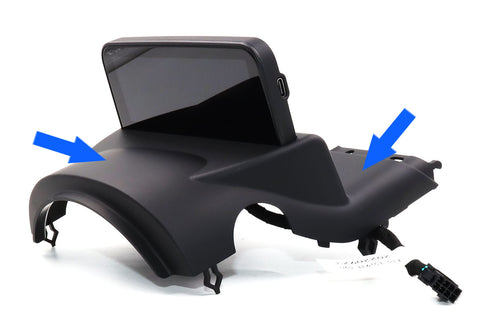
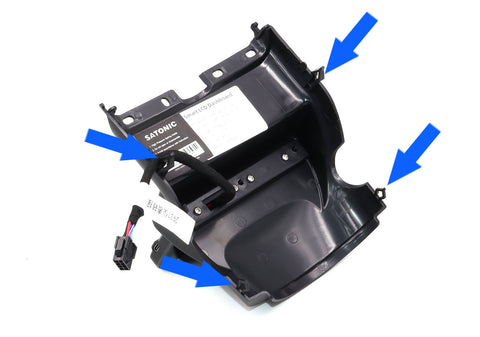
2. Por favor, presta atención a la presilla. las grapas se dañan fácilmente si no se colocan correctamente, por favor pon atención al instalarlas en el coche
Qué significa «CAN»
(Controller Area Network, CAN) , en el ST911, cuando mencionamos "CAN", significa transferencia de datos, como el conector CAN. Después de conectar el conector CAN del ST911 a tu vehículo, puede leer información del coche, como velocidad, batería, puertas, cinturón, etc.
---------------------------------------------------------------------------------------------------------
1. Conexión de cables
Hay diferencias entre la conexión de cables de Ryzen AMD y la de Intel Atom. Los clientes deben prestar atencion a esto
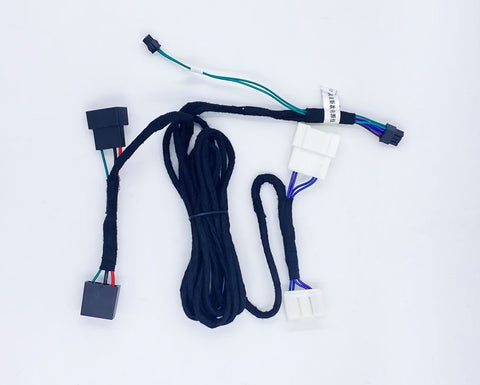
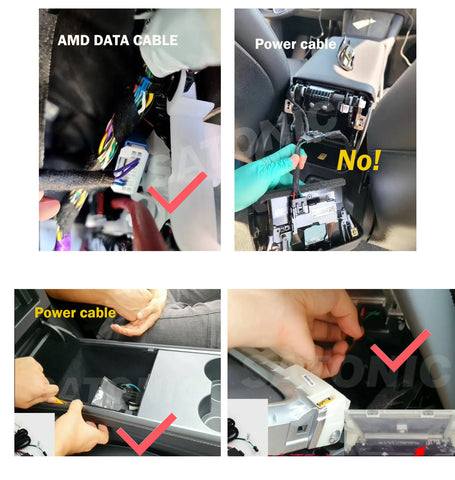
Instalación de cable AMD:
El cable AMD de 1.ª generación debe conectarse en dos puntos: un conector en el lado del pasajero y otro en el lado del conductor
Notice:
Para el cable de datos ST911 AMD, un conector se conecta al conector de datos del coche. En el otro extremo no es necesario conectar nada (queda reservado para otros productos, por ejemplo, para instalar otros dispositivos).
Si el cable está conectado de forma incorrecta, el ST911 no se encenderá

La siguiente introducción es para vehículos LHD (volante a la izquierda). Para RHD (volante a la derecha), revisa el conector; en algunos coches está al lado opuesto. Los clientes pueden identificarlo por el conector del cable: hay más cables en el conector de alimentación que en el conector de datos AMD.
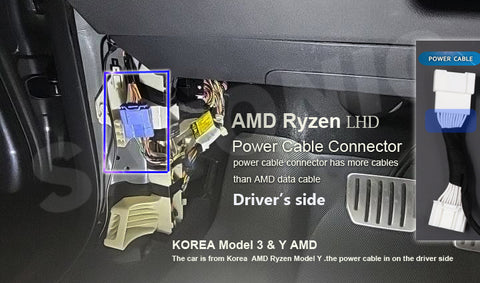
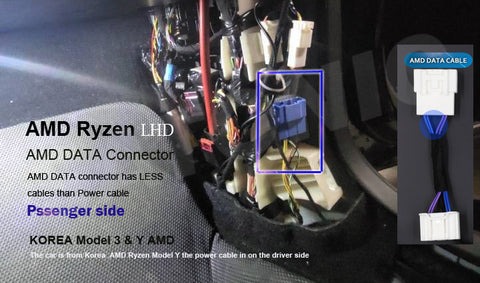
2.ª generación de cable AMD, SATONIC actualizó el cable a partir del 15 de enero de 2023. Para algunos productos en el stock de Corea, tenían el cable AMD de 1.ª generación. Para el cable AMD de nueva generación, el cable de alimentación se conectará al puerto del cargador inalámbrico, sin necesidad de volver a montar el salpicadero; solo abre la consola central y conecta el cable de alimentación al conector del cargador inalámbrico. Conecta el conector de datos al puerto de datos AMD

ESCANEAR CÓDIGO QR
VER VIDEO DE INSTALACIÓN
Instalación del cable Intel:
Para la instalación en la versión con Intel Atom, solo conecta el cable de datos en el lado del conductor (en algunos vehículos está en el lado del pasajero).

2. Video de referencia para la instalación
-----------------------------------------------------------------------------------------------------------
Parte II Ajustes
3. Cómo configurar ST911/ST911max
Cómo entrar en el modo de configuración:
Para ST911 y ST911max (sin CarPlay), mantén pulsado el botón giratorio derecho del volante hacia la derecha durante 3 segundos y entrarás en el menú de configuración. Para ST911max (versión con CarPlay), desliza la pantalla de derecha a izquierda con un dedo y entrarás en la configuración.
Cómo salir del modo de configuración:
Desliza el botón giratorio izquierdo del volante y finaliza la configuración
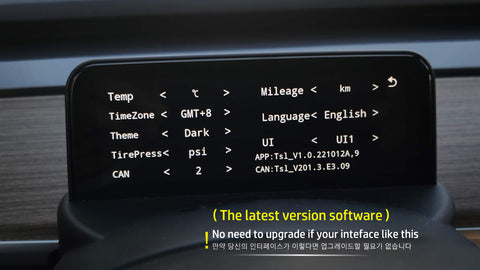
Para la opción CAN, el ajuste de fábrica es "1". Si la pantalla no puede mostrar información o muestra información incorrecta en la ST911, entra en el manual de ajustes y cambia la opción CAN a "2" (Debido a que Tesla actualizó el diseño de su software desde la versión 2022.28.2, la transferencia de datos CAN es diferente).

Parte III Software
4. Software
Actualización de software 2024.6.14están, Descarga y actualiza desde:
https://drive.google.com/drive/folders/1gskT7-dYb3zE4Z6Wj6Chq5G1su8snt93?usp=sharing
| Actualización de software DEMO ( tiempo ) | Descripción |
| 2024.6.14 |
Para resolver los problemas de transferencia de datos con la actualización de software de Tesla 2024.20.1 (el software es solo para las pantallas de tablero ST911/4,6 pulgadas y ST911max/6,2 pulgadas) Aviso: Si utilizas este software para actualizar otras pantallas de tablero, tu pantalla se dañará, gracias |
|
can_app.bin |
https://drive.google.com/drive/folders/1gskT7-dYb3zE4Z6Wj6Chq5G1su8snt93?usp=sharing |
Proceso de actualización de software (ST911 y ST911max sin versión CarPlay):
1) Toma una tarjeta TF (8/16G) y formatea la tarjeta TF en FAT32
2) Copia el software "can_app.bin" en la tarjeta TF
3) Inserte el lector de tarjetas en el puerto Type C del ST911/ST911max sin versión CarPlay, y apague la pantalla de su Tesla y reiníciela de nuevo
4) A continuación, el ST911/ST911max se actualizará automáticamente; verás una barra de progreso. El tablero se reiniciará tras completarse la actualización correctamente.
Aviso: No mueva el pie, no retire la tarjeta TF ni apague la alimentación mientras el ST911 se está actualizando...
5) Retire la tarjeta TF (unidad U)
- Actualizar la visualización de las luces largas
- Añade la opción CAN para resolver los problemas por los que el ST911 no puede leer datos del coche después de que el software de Tesla se actualice por encima de la versión 2022.28.2
Proceso de actualización de software (versión CarPlay ST911max):
1) Toma una tarjeta TF (8/16G) y formatea la tarjeta TF en FAT32
2) Copia el software "can_app.bin" en la tarjeta TF
3) Inserte el lector de tarjeta en el puerto Tipo C de la versión ST911max CarPlay, deslice la pantalla de derecha a izquierda y luego entre en el menú de configuración. Elija "Set" > "Version" > "CAN" > "Upgrade".
Video de actualización: Check It Now
Soporte de producto en línea: support@satonic-autoparts.com
Quejas y sugerencias de atención al cliente: info@satonic-autoparts.com


Bonjour la mise à jour fonctionne parfaitement
je suis rentré dans le véhicule
j’ai insérer la clé usb avec l’adaptateur USB C dans l’écran ca c’est lancer instantanément sans avoir eu a éteindre la voiture
Clé USB mis en FAT32 et la fichier directement dedans sans mettre de dossier dans la clé
Updated. The unit finally rebooted. I turned off my Bluetooth in my phone and locked the car for a night. The unit did boot up again in next morning. I believe the inability of cutting the power contributes this problem.
Thanks for the help.
I try HIrotsugu method and it can update. However, it never restart afterwards. I sit and wait for 20 minutes and still not restart. I don’t know what to do now.
What about software download for ST911PLUS?
I follow the instructions to update ST911 and it never performed the firmware update process. Try multiple TF 8 Gb, I have zero success. Format TF card in FAT32 and put can_app.bin at root. Turn off the Tesla screen and restart it by pressing the brake. The ST911 just stay on, ST911 is not restarting or updating. One thing diffeent from the instructions is my ST911 has a tf slot instead of Type-C
Unbelievable.