

Auf dieser Seite stellen wir Installationshinweise für das ST911 Smart Dashboard (4,6-Zoll-Display) und das ST911max (6,2-Zoll-Display) bereit. Diese Tipps helfen dir erheblich bei der Installation und bei der kontinuierlichen Aktualisierung auf die neueste Software. Kunden können die Seite auf ihrem Computer oder Smartphone speichern.
Wenn Tesla seine Software aktualisiert, werden wir die entsprechende Software veröffentlichen.
Unterschiede ST911 & ST911max
ST911 ist ein 4,6‑Zoll-Bildschirm, er ist nicht berührungsempfindlich (kein Touchscreen) und es gibt keine CarPlay-Version
ST911max ist ein 6,2-Zoll-Bildschirm, er ist in zwei Varianten erhältlich: eine Version ohne CarPlay (kein Touchscreen) und eine Version mit CarPlay (Touchscreen).
------------------------------------------------------------------------------------------------------------
Tipps für das Software-Upgrade. Für ST911- und ST911max-Modelle ohne CarPlay-Version benötigst du für das Upgrade eine TF-Karte oder einen USB-Stick. Kopiere die Software auf die TF-Karte (oder den USB-Stick) und stecke sie zum Upgrade in den Typ-Anschluss. Bei der 6.2-CarPlay-Bildschirmversion kannst du von rechts nach links wischen, in die Einstellungen gehen und per Touch upgraden.
------------------------------------------------------------------------------------------------------------
Tipps zur Installation, die Installation ist bei 4,6 Zoll und 6,2 Zoll identisch
----------------------------------------------------------------------------------------------------------
Teil I Installation
Hinweise vor der Installation
1. Bitte achten Sie auf das Produktgehäuse. Das Gehäuse ist mit einer UV-Oberfläche veredelt, diese Beschichtung kann durch harte Gegenstände leicht beschädigt werden.
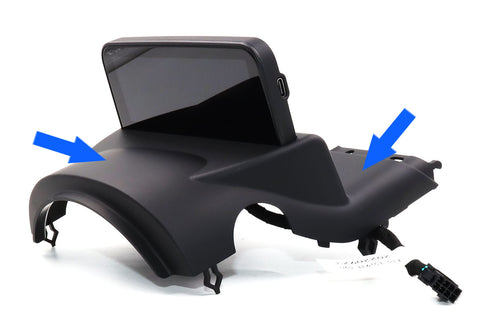
2. Bitte achte auf den Clip. Die Clips lassen sich leicht beschädigen, wenn sie nicht korrekt sitzen. Bitte seien Sie beim Anbringen am Fahrzeug besonders vorsichtig.
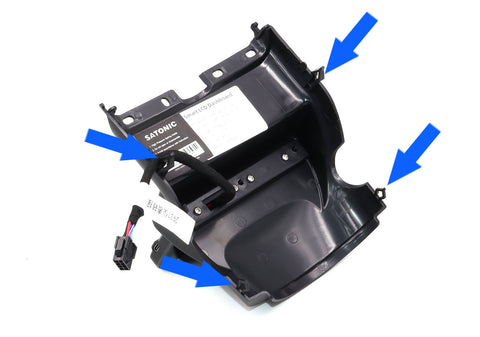
Was „CAN“ bedeutet
(Controller Area Network, CAN) , beim ST911 bedeutet „CAN“, dass Daten übertragen werden, etwa über den CAN-Stecker. Nachdem Sie den ST911-CAN-Stecker mit Ihrem Fahrzeug verbunden haben, kann er Fahrzeuginformationen wie Geschwindigkeit, Batterie, Türen, Gurt usw. auslesen.
---------------------------------------------------------------------------------------------------------
1. Kabelverbindung
Es gibt Unterschiede bei der Kabelverbindung zwischen Ryzen AMD und Intel Atom. Kunden sollten darauf achten
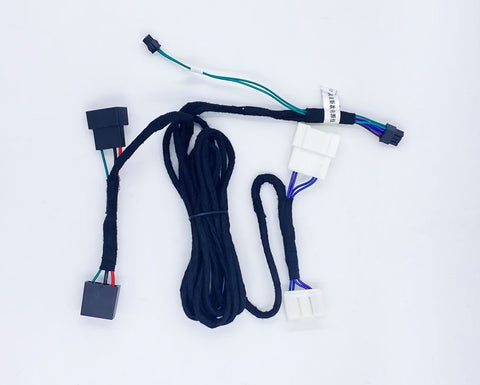
AMD-Kabelinstallation:
1. Generation AMD-Kabel muss an zwei Stellen angeschlossen werden, ein Stecker auf der Beifahrerseite, der andere auf der Fahrerseite.
Notice:
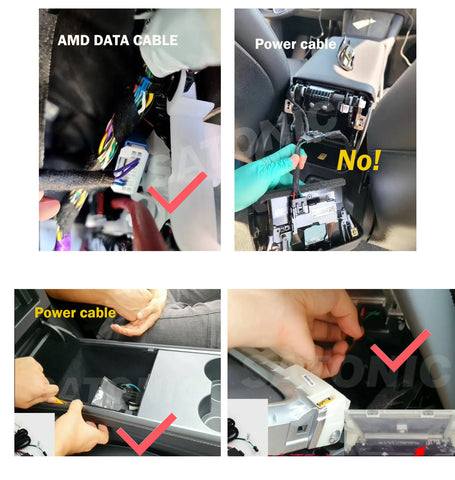
Beim ST911‑AMD‑Datenkabel wird ein Stecker mit dem Fahrzeugdatenanschluss verbunden. Das andere Ende muss nicht angeschlossen werden (es ist für weitere Produkte vorgesehen, z. B. wenn zusätzliche Geräte installiert werden).
Wenn das Kabel falsch angeschlossen ist, wird der ST911 nicht mit Strom versorgt

Die folgende Einführung gilt für LHD (Linkslenker). Für RHD (Rechtslenker) prüfen Sie bitte den Stecker, bei einigen Fahrzeugen ist er seitenverkehrt. Kunden können dies am Kabelstecker erkennen: Am Stromstecker sind mehr Kabel angeschlossen als am AMD-Datenkabelstecker.
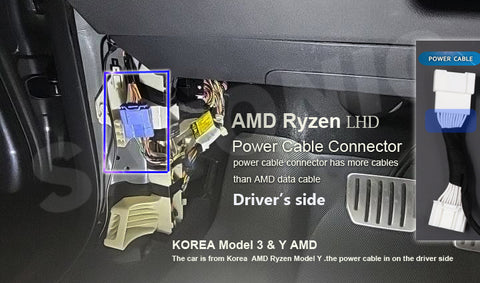
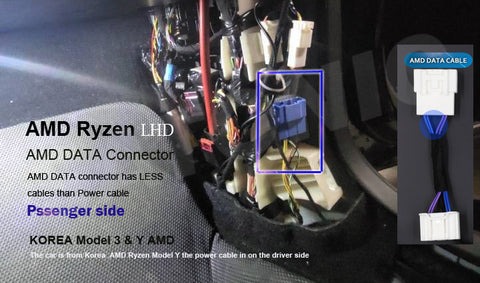
AMD-Kabel der 2. Generation, SATONIC hat das Kabel ab dem 15. Januar 2023 aufgerüstet. Bei einigen Produkten im Korea-Lager war noch das AMD-Kabel der 1. Generation verbaut. Beim neuen AMD-Kabel der 2. Generation wird das Stromkabel mit dem Anschluss des kabellosen Ladegeräts verbunden. Sie müssen das Dashboard nicht erneut demontieren – einfach die Mittelkonsole öffnen und das Stromkabel mit dem Stecker des kabellosen Ladegeräts verbinden. Anschließend den Datenstecker mit dem AMD-Datenport verbinden.

QR-CODE SCANNEN
INSTALLATIONSVIDEO ANSEHEN
Intel-Kabelinstallation:
Für die Installation bei der Intel-Atom-Version musst du nur das Datenkabel auf der Fahrerseite anschließen (bei einigen Fahrzeugen befindet es sich auf der Beifahrerseite).

2. Referenz-Installationsvideo
-----------------------------------------------------------------------------------------------------------
Teil II Einstellungen
3. So stellst du ST911/ST911max ein
So gelangst du in den Einstellungsmodus:
Für ST911 & ST911max (ohne CarPlay): Drücke die rechte Rolltaste am Lenkrad für 3 Sekunden nach rechts, dann gelangst du ins Einstellungsmenü. Für ST911max (CarPlay-Version): Wische mit einem Finger von rechts nach links über den Bildschirm, um in die Einstellungen zu gelangen.
So verlässt du den Einstellungsmodus:
Bewege die linke Rolltaste am Lenkrad und schließe die Einstellung ab
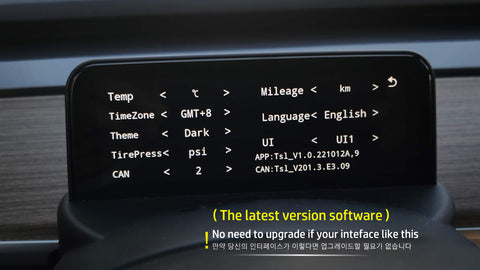
Für die CAN-Option ist die Werkseinstellung „1“. Wenn der Bildschirm auf dem ST911 nichts oder falsche Informationen anzeigt, gehe bitte ins Einstellungsmenü und ändere die CAN-Option auf „2“ (Da Tesla ab Version 2022.28.2 sein Software-Design überarbeitet hat, wurde die CAN-Datenübertragung geändert).

Teil III Software
4. Software
2024.6.14 Software-Upgradewerden, lade herunter & upgrade von:
https://drive.google.com/drive/folders/1gskT7-dYb3zE4Z6Wj6Chq5G1su8snt93?usp=sharing
| Software‑Upgrade DEMO (Zeit) | Beschreibung |
| 2024.6.14 |
Um die Datenübertragungsprobleme mit dem Tesla-Software-Update 2024.20.1 zu lösen (die Software ist nur für die ST911/4,6-Zoll- und ST911max/6,2-Zoll-Dashboard-Bildschirme geeignet), Hinweis: Wenn Sie diese Software zur Aktualisierung anderer Dashboard-Bildschirme verwenden, wird Ihr Bildschirm beschädigt. Danke. |
|
can_app.bin |
https://drive.google.com/drive/folders/1gskT7-dYb3zE4Z6Wj6Chq5G1su8snt93?usp=sharing |
Software-Upgrade-Prozess (ST911 & ST911max ohne CarPlay-Version):
1) Nimm eine TF-Karte (8/16 GB) und formatiere sie in FAT32
2) Kopiere die Software „can_app.bin“ auf die TF-Karte
3) Stecken Sie den Kartenleser in den Typ‑C‑Port der ST911/ST911max‑Version ohne CarPlay und schalten Sie anschließend Ihren Tesla‑Bildschirm aus und wieder ein.
4) Anschließend wird das ST911/ST911max automatisch aktualisiert, du siehst einen Fortschrittsbalken. Das Dashboard startet nach erfolgreichem Upgrade neu.
Hinweis: Während ST911 ein Upgrade durchführt, bewegen Sie Ihren Fuß nicht, entfernen Sie die TF-Karte nicht und schalten Sie das Gerät nicht aus ...
5) Entfernen Sie die TF‑Karte (U‑Laufwerk)
- Upgrade der Fernlicht‑Anzeige
- CAN-Option hinzufügen, um die Probleme zu lösen, bei denen ST911 nach einem Tesla-Softwareupdate auf Versionen über 2022.28.2 keine Fahrzeugdaten mehr auslesen kann.
Ablauf des Software-Upgrades (ST911max CarPlay-Version):
1) Nimm eine TF-Karte (8/16 GB) und formatiere sie in FAT32
2) Kopiere die Software „can_app.bin“ auf die TF-Karte
3) Stecke den Kartenleser in den Typ-C-Anschluss der ST911max-CarPlay-Version, wische dann mit dem Finger von rechts nach links über den Bildschirm, um ins Einstellungsmenü zu gelangen. Wähle anschließend „Set“ > „Version“ > „CAN“ > „Upgrade“
Upgrade-Video: Check It Now
Online-Produktsupport: support@satonic-autoparts.com
Kundenservice – Beschwerden und Vorschläge: info@satonic-autoparts.com


Where can I get 2024.6.14 software firmware?
My ST911 version is Ts132_V2.0.230407.0.0 & CAN : Tsl_V211.3.E3.00
Working perfectly with last firmware! thanks!
ha dejado de funcionar bien, he enviado varios email y nadie responde
Mise à jour qui a réglé tous les problèmes jusqu’à aujourd’hui (25/06) Tesla ayant lancé une énième maj (v12 2024.20.3 c81e61408f09), maintenant Odo qui indique toujours 0, pas de problème sur les autres infos.
New firmware working perfectly for Tesla OS 2024.20.1 !!
Thanks !